사진 잘 찍어도 손님은 릴스로 옵니다 — 캡컷 '자동 자막'으로 30초 홍보 영상 만드는 법
손님은 인스타 릴스로 사진관을 고릅니다. 영상 편집이 막막했다면, 무료 앱 캡컷의 '자동 자막' 하나로 끝냅니다. 말만 하면 AI가 자막을 깔아 줍니다. 비포·애프터부터 결과물 넘김까지, 폰으로 5분에 만드는 30초 홍보 릴스 실전법.
사장님, 요즘 손님들 어디서 사진관 고르는지 아세요.
인스타 릴스입니다. 틱톡이고요.
사진 잘 찍는 집은 많습니다. 그런데 '움직이는 화면'으로 보여주는 집은 아직 적습니다. 여기가 기회입니다.
그런데 영상 편집, 막막하시죠. 자막 하나 넣으려면 프로그램 배워야 하고요. 시간도 없고요.
오늘은 캡컷(CapCut) 하나로 끝내는 법을 알려드립니다. 무료입니다. 폰에서 다 됩니다.
왜 캡컷인가요
- 무료입니다. 결제 없이 자막·컷편집 다 됩니다
- 폰 앱으로 됩니다. 컴퓨터 없어도 촬영장에서 바로 만듭니다
- 공식 사이트는 여기입니다 → capcut.com
가장 강력한 기능은 자동 자막입니다. 말로 설명하면, AI가 알아서 글자로 받아 적습니다. 손으로 타이핑 안 합니다.
30초 릴스, 이렇게 만듭니다
사장님이 촬영 끝나고 결과물 몇 장을 폰에 담았다고 해보죠.
- 캡컷 열고 사진 5~6장을 순서대로 불러옵니다
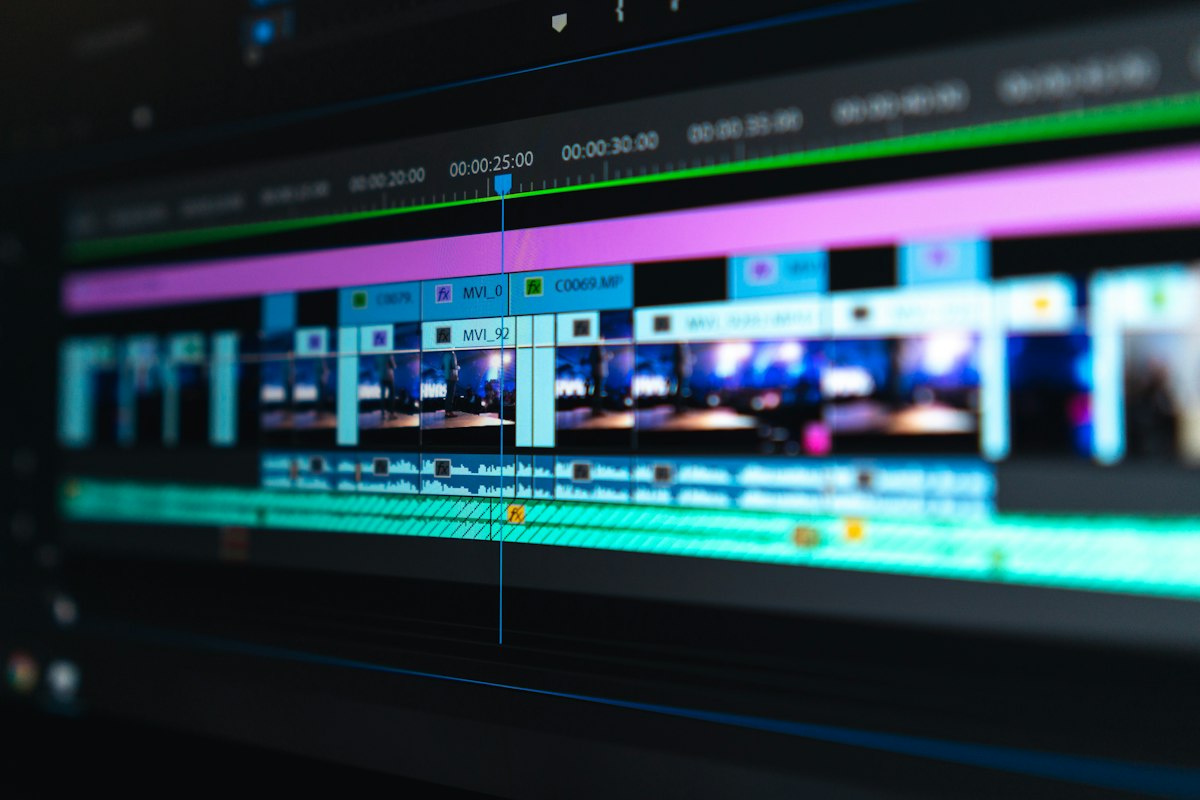
- 화면 아래 '텍스트' → '자동 캡션'을 누릅니다
- 폰에 대고 이렇게 말합니다. "오늘 프로필 촬영, 자연광으로 담았습니다"
- AI가 그 말을 자막으로 딱 깔아 줍니다
말만 하면 자막이 완성됩니다. 오타 나면 그 부분만 손으로 고치면 됩니다.
배경음악도 30초면 끝
- 아래 '오디오' → '음악'을 누릅니다
- '상업적 사용 가능' 표시된 곡을 고릅니다 (저작권 걱정 없습니다)
- 밝은 곡 하나 깔면, 릴스 느낌이 확 삽니다
여기까지 하면 30초짜리 홍보 릴스 하나가 나옵니다. 처음엔 20분, 익숙해지면 5분입니다.
뭘 찍어 올려야 하나요
막막하시면, 아래 3개부터 시작하세요.
- 비포·애프터 — 보정 전과 후를 나란히. 반응 제일 좋습니다
- 촬영 현장 스케치 — 조명 세팅하고 손님 웃는 10초. 신뢰가 쌓입니다
- 결과물 넘김 — 오늘 나온 사진 5장을 음악에 맞춰 넘기기. 제일 쉽습니다
만드는 법이 눈에 안 들어오시면, 유튜브에서 실제 화면을 보세요 → 캡컷 자동자막 영상 검색
사장님, 딱 이것만 하세요
- 오늘 촬영 결과물 5장을 폰에 남겨두세요
- 캡컷 깔고 → 사진 넣고 → '자동 캡션' 눌러 한마디 하세요
- 음악 하나 깔고 → 인스타 릴스로 올리세요
주 2회만 올려도, 한 달이면 우리 사진관 계정이 달라집니다. 사진만 잘 찍는 집에서, '보여줄 줄 아는 집'으로 바뀝니다.
정지된 사진 옆에, 움직이는 30초를 더하세요. 손님은 그걸 보고 예약 버튼을 누릅니다.