세로 사진을 가로 액자로 3초 만에 — 생성형 확장, 사진관 재작업이 사라집니다
고객이 "가로로 뽑아주세요" 할 때마다 포토샵 켜고 30분씩 쓰셨나요. AI가 배경을 상상해서 늘려주는 생성형 확장으로 액자 업셀링까지 이어가는 법을 정리했습니다.
사장님, 이런 적 있으시죠.
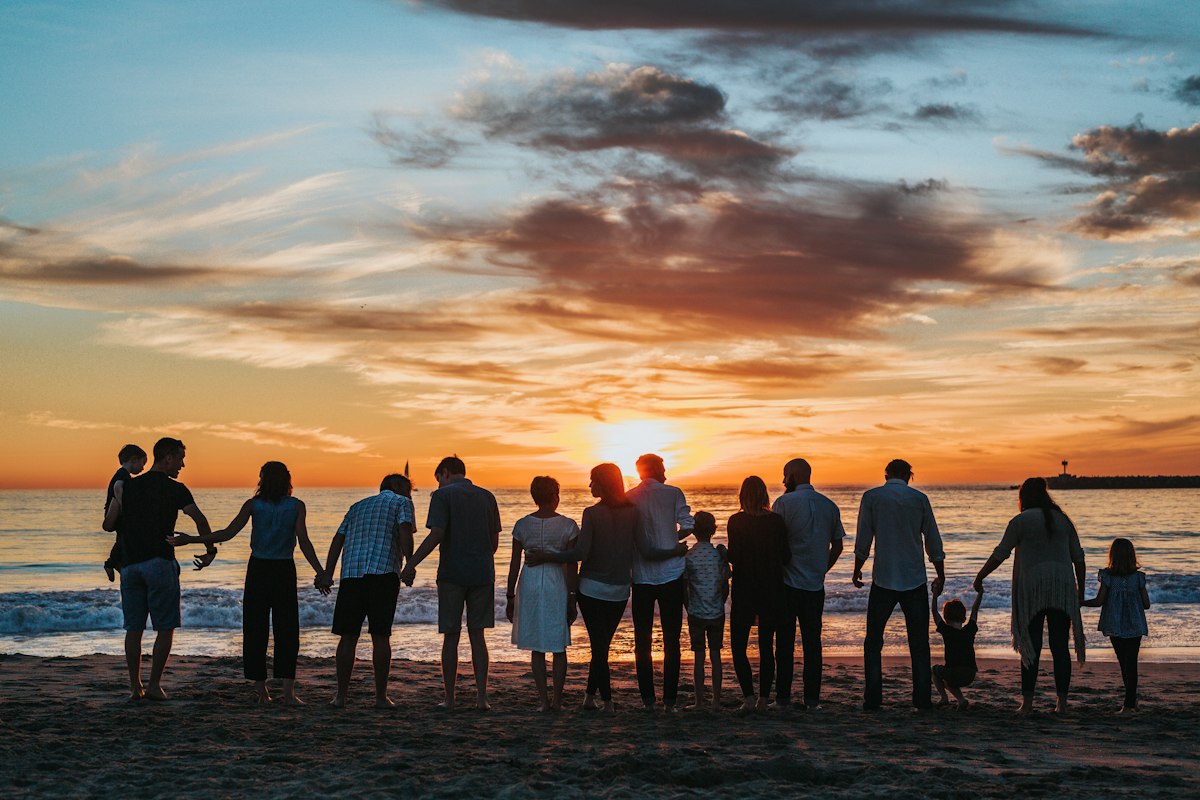
세로로 예쁘게 찍은 가족사진. 고객이 "이거 가로 액자로 뽑아주세요" 합니다.
크롭하면 발이 잘립니다. 여백 넣으면 허전합니다. 결국 포토샵 켜고 배경 늘리다가 30분이 날아갑니다.
이거 이제 AI가 3초 만에 해줍니다. 오늘은 생성형 확장(Generative Expand) 이야기를 하겠습니다.
생성형 확장이 뭔가요
간단합니다. 사진 바깥을 AI가 상상해서 그려주는 기능입니다.
기존에는 사진이 끝나는 지점이 곧 한계였습니다. 배경이 부족하면 복제 도장으로 찍어 늘리거나, 비슷한 부분을 복사해 붙였습니다. 티가 났습니다.
생성형 확장은 다릅니다. 사진 속 조명, 배경 패턴, 그림자 방향까지 읽고 자연스럽게 이어 그립니다.
- 세로 3:4 사진 → 가로 16:9 배너로 확장
- 인물 위 여백이 부족한 사진 → 위쪽 배경 추가해서 여유 있게
- 단체사진 끝에 걸린 사람 → 옆으로 늘려서 안 잘리게
- 인스타 정사각형용 → 좌우 채워서 1:1로
중요한 건 인물은 건드리지 않는다는 겁니다. 배경만 늘어납니다. 그래서 사진관 실무에 안전합니다.
어디서 쓸 수 있나요
지금 당장 쓰실 수 있는 곳이 세 군데입니다.
1. 포토샵 (생성형 확장)
이미 쓰고 계시면 추가 비용이 없습니다. 자르기 도구(C)를 누르고 캔버스를 원하는 만큼 밖으로 잡아당깁니다. 그다음 옵션바에 뜨는 생성형 확장 버튼을 누르면 끝입니다. 프롬프트는 비워두셔도 됩니다. 비워두면 AI가 알아서 주변 배경을 이어갑니다.
3개 시안이 나오니 그중 제일 자연스러운 걸 고르시면 됩니다.
2. 캔바 (매직 확장)
포토샵이 없으시면 이쪽이 편합니다. 무료 계정도 월 몇 회는 쓸 수 있습니다. 사진 올리고 → 사진 클릭 → 편집 → 매직 확장 → 비율 선택. 끝입니다.
폰으로도 됩니다. 상담 중에 고객 앞에서 바로 보여주기 좋습니다.
3. 어도비 파이어플라이 웹
포토샵을 안 켜고 브라우저에서만 하고 싶을 때. firefly.adobe.com 들어가서 이미지 올리고 확장하면 됩니다.
사진관에서 진짜 돈이 되는 활용법
기능 설명만 하면 재미없죠. 실제로 매출에 붙는 지점을 말씀드리겠습니다.
액자 업셀링이 쉬워집니다
고객이 "이 사진 좋은데 액자는 가로가 예쁘던데요" 할 때, 예전엔 "다시 찍으셔야 해요" 였습니다. 지금은 "제가 가로로 만들어드릴게요" 가 됩니다. 그 자리에서 시안을 보여주면 계약률이 올라갑니다.
같은 사진으로 결과물을 여러 개 만듭니다
한 컷을 세로 액자용, 가로 벽걸이용, 인스타 정사각형용으로 각각 뽑습니다. 원본은 하나인데 판매 상품이 세 개가 됩니다.
현수막·배너 작업이 빨라집니다
사진관 앞 배너, 블로그 상단 이미지는 다 가로로 깁니다. 예전엔 배너용 사진을 따로 찍었습니다. 이제는 기존 컷을 늘려 쓰면 됩니다.
옛날 사진 복원 작업에도 씁니다
고객이 들고 오는 빛바랜 옛 사진. 가장자리가 찢어져 있거나 스캔이 잘린 경우가 많습니다. 확장으로 채워 넣으면 액자 사이즈에 딱 맞습니다. 어르신 고객층에 반응이 아주 좋은 서비스입니다.
주의하실 점 세 가지
좋은 것만 말씀드리면 안 되겠죠. 실무에서 나오는 함정입니다.
첫째, 사람이 있는 방향으로는 확장하지 마세요. AI가 없던 팔이나 다리를 만들어냅니다. 손가락 여섯 개짜리 결과물 나오면 큰일 납니다. 인물이 없는 쪽으로 늘리시고, 늘린 뒤에는 반드시 100% 확대해서 확인하세요.
둘째, 한 번에 너무 많이 늘리지 마세요. 폭의 30% 정도까지가 자연스럽습니다. 두 배로 늘리면 AI가 지어내는 부분이 많아져서 티가 납니다. 많이 필요하면 두세 번 나눠서 조금씩 늘리세요.
셋째, 고객에게는 미리 말씀하세요. "배경 일부는 AI로 보정했습니다" 정도면 충분합니다. 인물은 손대지 않았다는 점을 같이 말씀하시면 오히려 신뢰가 올라갑니다. 나중에 알게 되는 것보다 훨씬 낫습니다.
오늘 10분만 투자해보세요
이번 주에 딱 이것만 해보시길 권합니다.
- 최근 납품한 세로 가족사진 한 장을 고릅니다
- 캔바나 포토샵에서 가로 16:9로 확장합니다
- 결과물을 보고 "이 정도면 액자로 팔 수 있겠다" 싶으면 성공입니다
- 다음 상담 때 그 시안을 보여주세요
한 번 해보시면 감이 옵니다. 그리고 다시는 크롭 때문에 고민 안 하시게 됩니다.
참고로 어도비 공식 튜토리얼은 헬프 페이지에 한글로 잘 정리돼 있습니다. 캔바 매직 확장은 캔바 도움말에서 확인하실 수 있습니다.
사진관 일은 결국 고객이 원하는 결과물을 얼마나 빨리 보여주느냐 싸움입니다. 이 기능 하나가 그 속도를 확 바꿔줍니다.
오늘도 좋은 사진 많이 찍으십시오.